小米电视有线网络灰色怎么修?电子设备安装排查指南
小米电视有线网络灰色怎么修?电子设备安装排查指南
小米电视凭借其出色的性价比和智能体验,成为许多家庭的选择。但在使用过程中,部分用户会遇到“有线网络”选项变成灰色、无法点击开启的情况。这通常意味着系统没有检测到有效的有线网络连接,或者相关硬件、软件出现了异常。本文将从电子设备安装与网络连接的角度,为你提供一套完整的排查修复方法。
一、先确认物理连接是否正常
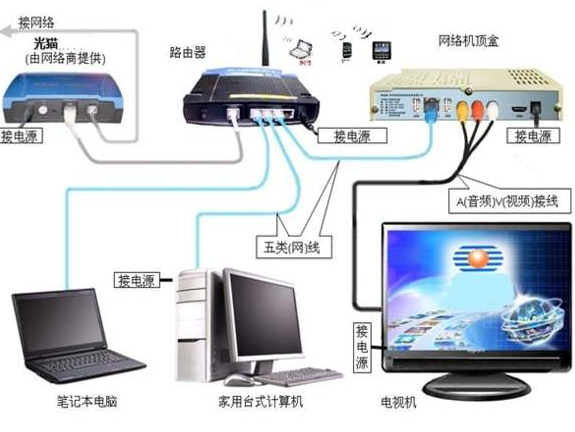
有线网络灰色的最常见原因,是电视根本没有收到来自路由器的信号。请按以下顺序检查:
- 网线是否插好:检查电视背部以太网接口(RJ45)上的网线是否完全插入,听到“咔”声为准。同时检查另一端路由器或光猫的LAN口是否松动。
- 网线和接口状态:观察电视网口旁的指示灯。正常连接时,指示灯应闪烁或常亮。如果完全不亮,说明物理链路不通。
- 更换网线测试:网线内部断线、水晶头氧化都会导致连接失败。换一根确认完好的网线再试。
- 路由器端口是否正常:将网线换到路由器的另一个LAN口,或直接把电视连接到光猫的LAN口(需确保光猫已拨号),排除端口故障。
- 确认路由器已通电并开启DHCP:如果路由器关闭了DHCP服务,电视无法自动获取IP地址,有线网络也会显示灰色或不可用。
二、重新启动设备来恢复临时故障
电子设备长时间运行可能出现网络模块假死。可以按以下步骤重启:
- 重启电视:拔掉电视电源插头,等待1分钟后再插回并开机。或者通过遥控器进入“设置-关于-重启”。
- 重启路由器及光猫:同样拔掉电源,等待30秒后重新通电。等待指示灯恢复正常后再开启电视。
- 检查系统更新:进入“设置-关于-系统更新”,将电视系统升级到最新版本。部分旧版固件存在有线网卡驱动异常导致灰色的问题。
三、恢复网络设置与重置
如果物理连接和重启都无效,可尝试软件层面修复:
- 恢复网络默认设置:在“设置-网络与互联网”中,找到“重置网络设置”或“忘记所有网络”,执行后重新连接有线网络。
- 恢复出厂设置:注意这会清除已安装的应用和账号信息。操作路径通常为“设置-关于-恢复出厂设置”。恢复后重新配置电视,许多软件层面的网卡识别问题会得到解决。
- 手动设置IP地址:如果自动获取IP失败,可在有线网络设置中选择“静态IP”,手动填入与路由器同网段的IP、网关和DNS(例如192.168.1.100,网关192.168.1.1)。部分情况下能绕过DHCP异常,让灰色选项变为可选。
四、路由器端与运营商特殊问题
有些问题出在家庭网络环境:
- MAC地址过滤:路由器若开启了MAC地址白名单/黑名单,电视可能被禁止接入。进入路由器管理后台,检查是否有对小米电视MAC地址的限制。
- AP隔离或VLAN隔离:部分企业级或运营商定制路由器会隔离设备,导致电视无法获取网络。可关闭“AP隔离”或“客户端隔离”功能。
- 路由器带宽控制/IPTV专用口:有些路由器的某个LAN口被设置为IPTV专用,不能直接上网。换个普通LAN口即可。
- 网线连接至光猫而非路由器:如果光猫未开启路由功能,直接连接电视会导致无法获取IP。建议连接自家的路由器。
五、硬件损坏的判断与处理
如果以上方法均未能让“有线网络”从灰色变为可用,且有如下现象,需怀疑电视网卡硬件故障:
- 网口指示灯完全不亮,更换网线、路由器端口均无效;
- 系统恢复出厂设置后依然灰色;
- 同一根网线插到其他设备(如电脑)可以正常上网。
此时属于电子设备安装与硬件维修范畴,建议联系小米售后进行检修,或使用USB转千兆网口转接器作为替代方案(部分小米电视支持免驱USB网卡,购买前请确认兼容性)。
六、日常使用与安装建议
为减少此类问题,在电子设备安装时应注意:
- 使用质量合格的超五类或六类网线,避免过长(建议不超过50米);
- 电视与路由器之间尽量避免多个交换机级联,减少故障点;
- 定期重启路由器和电视,保持系统固件更新;
- 如果家中墙体预埋网线,要用测线仪确认线序正确(T568B标准)且八芯全通。
小米电视有线网络变灰,大多数情况可通过检查网线、重启设备、重置网络或恢复出厂解决。只有排除所有外部因素后仍无反应,才考虑网卡硬件损坏。按照本文从物理连接到系统设置的顺序排查,往往能快速恢复有线网络。
如若转载,请注明出处:http://www.chanpinxuanchuan.com/product/17.html
更新时间:2026-10-24 19:36:46